Encontrarte con un mensaje como «503 Service Unavailable» al intentar ingresar a una página web puede resultar frustrante, especialmente cuando se trata de un sitio empresarial que necesitas mantener disponible para tus clientes.
El problema puede aparecer de diferentes formas. En algunos casos, el visitante solamente verá un mensaje indicando que el servicio no está disponible temporalmente. En otros, el error puede impedir completamente el acceso al sitio, al panel de administración de WordPress o incluso a determinadas páginas.
Lo importante es entender que un error 503 en WordPress no necesariamente significa que el sitio se haya perdido o que exista un daño permanente. En muchos casos, el problema está relacionado con el servidor, el consumo de recursos, un plugin, un tema, una actualización o algún proceso que temporalmente impide que WordPress responda correctamente.
Por eso, antes de comenzar a modificar archivos o eliminar elementos del sitio, es importante identificar la posible causa.
En esta guía te explicaremos cómo solucionar el error 503 en WordPress paso a paso, cuáles son sus causas más frecuentes, qué hacer si no puedes acceder al administrador y qué medidas puedes implementar para evitar que vuelva a ocurrir.
¿Qué significa el error 503 en WordPress?
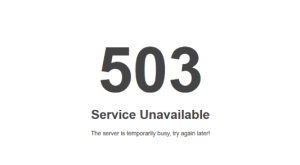
El error 503 Service Unavailable es un código de estado HTTP que indica que el servidor no puede atender la solicitud en ese momento.
En términos sencillos, el navegador está intentando acceder al sitio web, pero el servidor no puede procesar la petición temporalmente.
A diferencia de otros errores, el código 503 suele indicar que el problema puede ser temporal.
Por ejemplo, puede aparecer cuando:
- El servidor está sobrecargado.
- Se agotaron los recursos disponibles del hosting.
- Un plugin está consumiendo demasiados recursos.
- Una actualización de WordPress está generando un conflicto.
- Un proceso PHP está fallando.
- El sitio recibe un volumen de tráfico superior al habitual.
- El servidor está realizando tareas de mantenimiento.
- Existe un problema con la configuración del hosting.
El mensaje puede aparecer con diferentes variantes, como:
503 Service Unavailable
HTTP Error 503
HTTP 503 Service Unavailable
Service Unavailable
The server is temporarily unable to service your request
Aunque el mensaje puede variar, el principio es el mismo: el servidor no está disponible para procesar correctamente la solicitud.
¿Por qué aparece el error 503 en WordPress?
No existe una única causa para este error.
WordPress funciona mediante diferentes componentes que deben trabajar conjuntamente: servidor web, PHP, base de datos, plugins, temas, recursos del hosting y otros servicios.
Si uno de estos elementos presenta un problema, el sitio puede dejar de responder correctamente.
Entre las causas más frecuentes encontramos:
- Plugins con errores.
- Temas incompatibles.
- Falta de recursos del servidor.
- Límites de PHP.
- Problemas con el hosting.
- Actualizaciones incompletas.
- Procesos PHP saturados.
- Picos de tráfico.
- Problemas con la base de datos.
- Configuraciones incorrectas del servidor.
Por eso, solucionar el error requiere un proceso de diagnóstico y no simplemente aplicar una única solución.
Antes de solucionar el error 503: ¿es realmente un problema de WordPress?
Antes de modificar tu instalación, conviene determinar si el problema está en WordPress o directamente en el servidor.
Una forma sencilla de hacerlo es comprobar si:
- El sitio completo está caído.
- Solo una página presenta el error.
- El administrador de WordPress tampoco funciona.
- El error aparece de forma intermitente.
- Otros sitios alojados en el mismo servidor presentan problemas.
Si tienes acceso al panel de hosting, revisa también si existen alertas relacionadas con el consumo de recursos o el estado del servidor.
En algunos casos, el problema no está dentro de WordPress sino en la infraestructura que lo aloja.
Cómo solucionar el error 503 en WordPress paso a paso
A continuación encontrarás diferentes soluciones, comenzando por las más sencillas y avanzando hacia procedimientos que requieren mayor conocimiento técnico.
1. Recarga la página y espera unos minutos
Aunque parezca demasiado sencillo, es el primer paso que debes realizar.
El error 503 puede aparecer debido a una sobrecarga temporal del servidor.
Espera unos minutos y vuelve a cargar la página.
También puedes probar:
- Abrir el sitio en una ventana de incógnito.
- Utilizar otro navegador.
- Acceder desde otro dispositivo.
- Comprobar la página desde otra conexión a Internet.
Si el sitio vuelve a funcionar, probablemente se trató de un problema temporal.
Sin embargo, si el error continúa apareciendo, es necesario investigar la causa.
2. Comprueba si el error afecta solamente a tu conexión
En ocasiones el problema puede estar relacionado con la caché o la conexión utilizada.
Prueba acceder al sitio desde:
- Otro navegador.
- Un celular.
- Otra red de Internet.
Si otras personas pueden ingresar al sitio mientras tú recibes un error 503, probablemente el problema no está en WordPress.
Si nadie puede acceder, es más probable que exista un problema en el servidor o en la instalación.
3. Revisa el estado del hosting
Uno de los primeros lugares que debes revisar es el panel de tu proveedor de hosting.
Busca información relacionada con:
- Uso de CPU.
- Memoria RAM.
- Procesos PHP.
- Espacio disponible.
- Número de procesos simultáneos.
- Límites de entrada.
- Incidentes del servidor.
Los planes de hosting tienen recursos limitados.
Si WordPress utiliza más recursos de los disponibles, el servidor puede comenzar a rechazar solicitudes y generar errores 503.
4. Desactiva los plugins de WordPress
Los plugins son una de las causas más comunes de problemas en WordPress.
Un plugin puede generar un error después de:
- Una actualización.
- Un cambio de versión de PHP.
- Una incompatibilidad con otro plugin.
- Una modificación del tema.
- Una configuración incorrecta.
Si todavía puedes ingresar al panel de WordPress, ve a:
Plugins → Plugins instalados
Desactiva temporalmente los plugins y comprueba si el error desaparece.
Después puedes activarlos uno por uno para identificar cuál está provocando el problema.
¿Qué hacer si no puedes acceder al panel de WordPress?
Esta es una situación muy común.
Si el error 503 impide acceder al administrador, puedes desactivar los plugins desde el Administrador de archivos del cPanel.
Busca la carpeta:
wp-content
Dentro encontrarás:
plugins
Puedes cambiar temporalmente el nombre de la carpeta, por ejemplo:
plugins-old
WordPress dejará de cargar los plugins instalados.
Después intenta acceder nuevamente al sitio.
Si el sitio funciona, probablemente uno de los plugins sea responsable del problema.
Posteriormente puedes volver a colocar el nombre original de la carpeta y desactivar los plugins individualmente para encontrar al responsable.
5. Revisa el tema activo
Si desactivar los plugins no resuelve el problema, el siguiente elemento que conviene revisar es el tema.
Un tema puede generar conflictos por:
- Código incorrecto.
- Actualizaciones incompatibles.
- Funciones personalizadas.
- Compatibilidad con la versión actual de PHP.
- Problemas con otros plugins.
Si puedes acceder a WordPress, cambia temporalmente a uno de los temas predeterminados de WordPress.
Si no puedes acceder al administrador, también es posible realizar esta modificación mediante la base de datos, aunque es recomendable contar con conocimientos técnicos antes de hacerlo.
6. Aumenta los límites de PHP
Otro motivo frecuente del error 503 es que WordPress está intentando realizar una operación que supera los recursos permitidos por PHP.
Algunos parámetros que pueden influir son:
memory_limitmax_execution_timemax_input_timemax_input_vars
Por ejemplo, una operación pesada puede requerir más memoria de la disponible.
En determinados casos, aumentar los límites puede solucionar temporalmente el problema.
Sin embargo, es importante entender que aumentar la memoria no siempre soluciona la causa real.
Si un plugin consume una cantidad excesiva de recursos, simplemente aumentar el límite puede ocultar el problema en lugar de resolverlo.
7. Revisa la versión de PHP
WordPress depende de PHP para ejecutar gran parte de sus procesos.
Si el servidor utiliza una versión demasiado antigua o existe una incompatibilidad entre PHP, WordPress, el tema o los plugins, pueden aparecer errores.
Desde el panel de hosting puedes comprobar qué versión de PHP está utilizando el sitio.
Antes de cambiarla, realiza una copia de seguridad.
Además, verifica que los plugins y el tema sean compatibles con la versión que deseas utilizar.
8. Comprueba si existe un problema con el modo de mantenimiento
Cuando WordPress se actualiza, puede crear temporalmente un archivo llamado:
.maintenance
Este archivo indica que el sitio se encuentra en modo de mantenimiento.
Normalmente desaparece automáticamente cuando la actualización termina correctamente.
Sin embargo, si una actualización se interrumpe, el archivo puede permanecer y provocar que el sitio continúe mostrando un mensaje relacionado con mantenimiento.
Si tienes acceso al Administrador de archivos del cPanel, puedes revisar la carpeta principal de WordPress y comprobar si existe este archivo.
Antes de eliminarlo, asegúrate de que no haya una actualización ejecutándose realmente.
9. Revisa el archivo wp-config.php
El archivo wp-config.php contiene configuraciones importantes de WordPress.
Un error de configuración puede provocar problemas de funcionamiento.
Sin embargo, este archivo debe modificarse con mucho cuidado.
Antes de realizar cambios:
- Haz una copia de seguridad.
- No elimines líneas sin saber para qué sirven.
- Evita modificar valores si no conoces su función.
Si sospechas que el archivo fue modificado recientemente, revisa los cambios realizados.
10. Consulta los registros de errores
Cuando las soluciones anteriores no funcionan, los registros del servidor pueden proporcionar información mucho más precisa.
Dependiendo del proveedor de hosting, puedes encontrar archivos como:
error_log
Estos registros pueden indicar qué proceso está generando el error.
Por ejemplo, pueden mostrar problemas relacionados con:
- PHP.
- Plugins.
- Memoria.
- Archivos.
- Permisos.
- Base de datos.
Los logs son especialmente útiles porque permiten pasar de una suposición a un diagnóstico más concreto.
11. Revisa el consumo de recursos del servidor
Si el sitio recibe muchas visitas o ejecuta procesos pesados, puede alcanzar los límites establecidos por el hosting.
Algunos recursos importantes son:
CPU
Procesamiento utilizado por el sitio.
Memoria
Cantidad de RAM utilizada por PHP y otros procesos.
Procesos simultáneos
Número de solicitudes que pueden ejecutarse al mismo tiempo.
I/O
Recursos relacionados con las operaciones de entrada y salida.
Cuando estos recursos se saturan, el servidor puede comenzar a rechazar solicitudes.
12. Comprueba si existe un pico de tráfico
Un aumento repentino de visitas puede provocar un error 503.
Esto puede suceder debido a:
- Una campaña publicitaria.
- Una publicación viral.
- Una aparición en medios.
- Una promoción.
- Un ataque automatizado.
- Bots que realizan demasiadas solicitudes.
Si el sitio normalmente funciona bien pero falla cuando recibe muchas visitas, puede ser necesario revisar la infraestructura de hosting.
En algunos casos será suficiente con optimizar el sitio. En otros, será necesario contratar un plan con mayores recursos.
13. Revisa la base de datos
WordPress utiliza una base de datos para almacenar información como:
- Entradas.
- Páginas.
- Usuarios.
- Configuraciones.
- Comentarios.
- Información de plugins.
Una base de datos con problemas puede afectar el funcionamiento general del sitio.
Antes de realizar cualquier modificación, crea una copia de seguridad.
Si no tienes experiencia trabajando directamente con bases de datos, es preferible solicitar asistencia técnica.
14. Limpia la caché
Si utilizas un plugin de caché o una CDN, limpia la caché después de realizar cambios.
Dependiendo de la configuración, puedes tener diferentes niveles de caché:
- Caché de WordPress.
- Caché del servidor.
- Caché del navegador.
- Caché de CDN.
Limpiar estas capas puede ayudar a comprobar si el error persiste realmente.
15. Contacta al proveedor de hosting
Si después de revisar WordPress el error continúa, es posible que el problema esté relacionado directamente con el servidor.
Contacta al soporte del hosting y proporciona información como:
- Dominio afectado.
- Hora aproximada en que comenzó el problema.
- Mensaje de error.
- Captura de pantalla.
- Cambios realizados recientemente.
- Si el error es permanente o intermitente.
Esta información puede ayudar al equipo técnico a identificar el problema más rápidamente.
¿Cómo saber qué está causando el error 503?
No siempre existe una respuesta inmediata.
Una buena estrategia es analizar el problema de forma ordenada:
¿El error apareció después de instalar o actualizar un plugin?
Entonces revisa los plugins.
¿Aparece cuando aumenta el tráfico?
Revisa los recursos del servidor.
¿Comenzó después de cambiar la versión de PHP?
Comprueba la compatibilidad.
¿Afecta todo el sitio?
Revisa hosting, PHP y configuración general.
¿Solo ocurre en determinadas páginas?
Revisa los plugins, plantillas o procesos específicos de esas páginas.
Este proceso de eliminación permite identificar la causa con mayor precisión.
¿El error 503 afecta el SEO?
Sí, especialmente si el sitio permanece fuera de servicio durante períodos prolongados o presenta errores de disponibilidad con frecuencia.
Los motores de búsqueda necesitan poder acceder al sitio para rastrear e indexar sus páginas.
Un error temporal no necesariamente representa un problema grave.
Sin embargo, si Googlebot encuentra repetidamente un sitio inaccesible, puede afectar la capacidad de rastrear sus contenidos.
Por eso, un error 503 ocasional no debería generar alarma, pero una página web que presenta errores constantemente sí requiere atención técnica.
El error 503 en WordPress puede aparecer por diferentes motivos, desde una sobrecarga temporal del servidor hasta problemas con plugins, temas, PHP, recursos del hosting o configuraciones del sitio.
Por eso, la solución no consiste simplemente en aplicar un procedimiento único. Lo más importante es identificar qué está provocando el error y actuar sobre esa causa.
Si el problema apareció después de instalar un plugin, comenzar por desactivarlo puede ser suficiente. Si el servidor está alcanzando sus límites de recursos, será necesario optimizar WordPress o evaluar un plan de hosting más adecuado. Y si el problema está relacionado con PHP, la base de datos o la configuración del servidor, puede ser necesario contar con conocimientos técnicos especializados.
Más importante aún, no esperes a que tu página web se caiga para comenzar a mantenerla. Las actualizaciones, copias de seguridad, revisiones de seguridad, optimización y monitoreo forman parte de una estrategia de mantenimiento preventivo que puede evitar muchos problemas.
En Boom Digital ayudamos a empresas a mantener sus sitios web funcionando correctamente mediante servicios de mantenimiento WordPress, soporte técnico, administración web, optimización de rendimiento y auditorías web.
Si tu página presenta errores frecuentes, carga lentamente o dejó de funcionar correctamente, podemos ayudarte a identificar el problema y encontrar una solución adecuada para que tu sitio vuelva a ser una herramienta confiable para tu negocio.